Chuyên thu mua laptop cũ hư
Thu mua laptop cũ tận nơi nhanh chóng
Thu mua laptop cũ, hư giá cao Tận nơi
Thu mua Laptop cũ giá cao, laptop hư main, bể màn hình, thu mua laptop hư cũ tận nơi
Kiểm tra máy nhanh chóng, báo giá và thanh toán một lần, uy tín đúng hẹn, không ngại xa, vui vẻ, nhiệt tình.
Thu mua, thanh lý laptop, cũ, hư công ty, trường học, bệnh viện, gia đình... Không ngoại trừ bất kỳ đối tượng nào.
Các địa điểm thu mua: tất cả các quận huyện ở TPHCM và các tỉnh thành lân cận. Biên Hòa, Bình Dương,Vũng Tàu, Đà Lạt,Phan Thiết
· Số lượng thu mua: Không hạn chế số lượng, đối với khu vực TPHCM dù một màn hình hoặc 1 miếng main hư cũng đến tận nơi thu.
Đảm bảo sự hài lòng cho khách hàng
uy tín, đúng hẹn 24/24. , làm việc 24/7. Khi có Laptop cần bán, hãy gọi ngay cho chúng tôi
Khi nhận được cuộc gọi, chúng tôi sẽ có mặt chậm nhất là 1h – kiểm tra máy
TẤT CẢ MỌI THỨ ĐIỀU CÓ GIÁ TRỊ CỦA NÓ DÙ ĐÓ CHỈ LÀ VE CHAI.
HÃY GỌI CHO TÔI CHẮC CHẮN BẠN SẼ HÀI LÒNG.
Dịch vụ thu mua laptop tận nơi
DT : 0936.21.32.21 – 086.295.8191 Triều
ĐC : 64/12 Nguyễn Phúc Chu, P.15, Q.Tân Bình.

Thu mua laptop, thu mua laptop giá cao 0936.21.32.21 Triều
Showing posts with label mua laptop hu. Show all posts
Showing posts with label mua laptop hu. Show all posts
Friday, March 18, 2011


Tuesday, December 28, 2010
Mua laptop cũ, hư giá cao tận nơi. 0936.21.32.21 Trieu
Thu mua laptop cu, Thu mua laptop hu, Thu mua laptop cu gia cao, Thu mua laptop hu gia cao, Thu mua laptop tan noi, Thu mua laptop tan nha, Thu mua linh kien laptop, Thu mua thanh ly laptop, Thu mua laptop cu tai tphcm


Thu mua laptop bể màn hình, laptop chết, Thu mua laptop cũ, hư mới. Thu mua linh kiện laptop, thu mua phụ kiện laptop….giá cao, đến tận nơi nhanh chóng, test báo giá nhanh, không ép giá, đúng giá thị trường, làm việc 24/7 (cả ngày chủnhật).
Khi nhận được cuộc gọi chúng tôi sẽ đi ngay và chỉ đến chậm nhất là 2 h trong TP HCM.
Thu mua thanh lý laptop cũ hư công ty, trường học, bệnh viện, gia đình. Không hạn chế số lượng, không ngại xa.
Các địa điểm thu mua : Thu mua tất cả quận huyện trong TP HCM và các tỉnh lân cận.
Số lượng thu mua: Không hạn chế số lượng, đối với khu vực TPHCM dù một màn hình hoặc 1 miếng main hư cũng đến tận nơi thu.
Ai có nhu cầu liên hệ : 0936.21.32.21 a Triều
Yahoo messenger : trieuchili@yahoo.comĐịa chỉ 64/15 Nguyễn Phúc Chu, P. 15, Q. Tân Bình
Yahoo messenger : trieuchili@yahoo.comĐịa chỉ 64/15 Nguyễn Phúc Chu, P. 15, Q. Tân Bình
Cách nhận biết laptop Dell ( Brand New và Refactory(Refurbished))
Hôm nay mình làm 1 bài cách nhận biết hàng brand new và refur của DELL. Mong anh em ủng hộ nhé, đã test rất là nhiều số service tag rồi, nên tự rút ra được cách nhận biết này, có thể nhiều người không tin nhưng đó là sự thật.
Trên diễn đàn cũng đã có nhiều bài nói về cách nhận biết hàng brand new va refur của các hãng, trong đó có DELL. Riêng về laptop DELL mình thấy chỉ nói chung chung. Vì thực tế hàng Brand new và Refur của DELL khi order nhập về đây luôn còn nguyên seal. Chỉ khác là hàng refur có thêm cái tem màu xanh để chữ refurbished và mặt sau của laptop cũng có dán 1 cái tem màu xanh để chữ refurbished , và 2 tem này rất dễ tháo ra. Do đó 1 số nơi đã lợi dụng việc này để qua mặt khách hàng. Thậm chí có 1 số nơi sau khi em check số service tag (sẽ hướng dẫn ở phía dưới) em phát hiện là hàng refur nhưng vẫn chối quanh và bảo rằng hàng anh vẫn còn nguyên seal sao lại bảo refur. nên đừng có tưởng nguyên seal luôn là brand new nhé
-trích 1 câu trả lời trên diễn đàn vozforums.com " #20
 26-05-2008, 20:23
moneyrain
Member
Join Date: 24-12-2007
Posts: 30
 Re: Phân biệt Laptop Brand New hay Referbished của DELL!
Mình nghĩ là cái cpu của bác là hàng Referbished, vì part number của cái CPU là hàng Referbished, nếu là brand new sẽ ko tìm thấy. Không biết có đúng ko =.= ". câu trả lời là không đúng, Anh em đừng check theo kiểu gán parts number vào rồi thấy hiện ra chữ refurbished thì là cho là hàng refur nhé.
Một số thông tin về CPU khi build trên laptop DELL"
T7250____ p/n : #MU697
T7300____ p/n : #KX726
T7500____ p/n : #GP457
T8100____ p/n : #N385D
T8300____ p/n : #M244D
p/n : #RM492
T9300____ p/n : #P219D
*cpu T8300 có đến 2 part nhé.
1. Khi mua laptop DELL , các bạn nên xem kĩ có đầy đủ BOX hay không, khi đã đủ BOX thì bắt đầu xem số service tag của thùng lớn bên ngòai, thùng giấy bên trong, mặt sau laptop và trong BIOS có trùng với nhau hay không
2. nếu kiểm tra thấy trùng khớp số service tag từ trong ra ngòai rồi thì bắt đầu công việc chính nè: vào link http://support.dell.com/support/inde...n&s=gen&~ck=mn
nhập số service tag vào. Sau đây là cách nhận biết hàng nào brand new , hàng nào refur nè,
 hình số 1(brand new ) <--XPS M1530

hình số 2 (refurbished)<--- XPS M1330
Nhìn hình số 1 ta sẽ thấy dãy số phía bên trái bao gồm các số 0; 1; và số 4 ,và dòng đầu tiên luôn là dòng PRC, T7500,2.2,4Mb, CMER,G0.( tùy cấu hình nhé) <--chắc chắn hàng brand new
Nhìn hình số 2 và 3 ta sẽ thấy dãy số phía bên trái luôn luôn là con số 1(các bạn nhớ kĩ luôn là con số 1 dù ram có là 2Gb cũng là số 1), và kế bên xuất hiện chữ MOD nằm trước dãy thông tin parts . Hồi trước DELL không để chữ MOD mà viết thẳng ra luôn chữ MODUL, không biết sao bây giờ lại để tắt như vậy. Dòng trên cùng luôn là dòng BASE, NBK, CPEN,T9300,2.5,1500(cũng tùy cấu hình nữa nha)
Các bạn hãy quan sát kĩ 2 cái hình trên nhé. Có thể nhiều bạn sau khi xem xong sẽ không tin cách check này của mình. Mình đã check rất nhiều rồi, nên rút ra được nhưng kinh nghiệm này. Nếu anh em vẫn không tin cách kiểm tra trên thì chỉ còn 1 cách cuối cùng. anh em nào giỏi English thì cứ chat trực tiếp trên web của DELL hỏi xem số service tag đó có phải là brand new hay refur hay không.http://support.dell.com/support/topi...=us&l=en&s=gen*
Anh em chú ý, refurbished chính hãng của DELL vẫn được bảo hành 1 năm nhé.
Có 1 điều lưu ý nhỏ là:
Thông tin CPU build theo máy của Dell như bài viết trên thực sự cũng chưa chính xác 100%, nên cũng cần care đoạn đó
Bây giờ khi check trên webside của Dell, hàng Ref sẽ để chữ MODULE, ko còn để chữ MOD nữa , Nên mình đã thay thế 1 tấm hình hàng Ref cho đúng với thời điểm hiện tại. (Sorry chủ bài viết vì chưa xin phép mà mình đã thay đổi nội dung)
Trên diễn đàn cũng đã có nhiều bài nói về cách nhận biết hàng brand new va refur của các hãng, trong đó có DELL. Riêng về laptop DELL mình thấy chỉ nói chung chung. Vì thực tế hàng Brand new và Refur của DELL khi order nhập về đây luôn còn nguyên seal. Chỉ khác là hàng refur có thêm cái tem màu xanh để chữ refurbished và mặt sau của laptop cũng có dán 1 cái tem màu xanh để chữ refurbished , và 2 tem này rất dễ tháo ra. Do đó 1 số nơi đã lợi dụng việc này để qua mặt khách hàng. Thậm chí có 1 số nơi sau khi em check số service tag (sẽ hướng dẫn ở phía dưới) em phát hiện là hàng refur nhưng vẫn chối quanh và bảo rằng hàng anh vẫn còn nguyên seal sao lại bảo refur. nên đừng có tưởng nguyên seal luôn là brand new nhé
-trích 1 câu trả lời trên diễn đàn vozforums.com " #20
 26-05-2008, 20:23
 moneyrain

Member
Join Date: 24-12-2007
Posts: 30
 Re: Phân biệt Laptop Brand New hay Referbished của DELL!
 Mình nghĩ là cái cpu của bác là hàng Referbished, vì part number của cái CPU là hàng Referbished, nếu là brand new sẽ ko tìm thấy. Không biết có đúng ko =.= ". câu trả lời là không đúng, Anh em đừng check theo kiểu gán parts number vào rồi thấy hiện ra chữ refurbished thì là cho là hàng refur nhé.
Một số thông tin về CPU khi build trên laptop DELL"
T7250____ p/n : #MU697
T7300____ p/n : #KX726
T7500____ p/n : #GP457
T8100____ p/n : #N385D
T8300____ p/n : #M244D
p/n : #RM492
T9300____ p/n : #P219D
*cpu T8300 có đến 2 part nhé.
1. Khi mua laptop DELL , các bạn nên xem kĩ có đầy đủ BOX hay không, khi đã đủ BOX thì bắt đầu xem số service tag của thùng lớn bên ngòai, thùng giấy bên trong, mặt sau laptop và trong BIOS có trùng với nhau hay không

2. nếu kiểm tra thấy trùng khớp số service tag từ trong ra ngòai rồi thì bắt đầu công việc chính nè: vào link http://support.dell.com/support/inde...n&s=gen&~ck=mn
nhập số service tag vào. Sau đây là cách nhận biết hàng nào brand new , hàng nào refur nè,
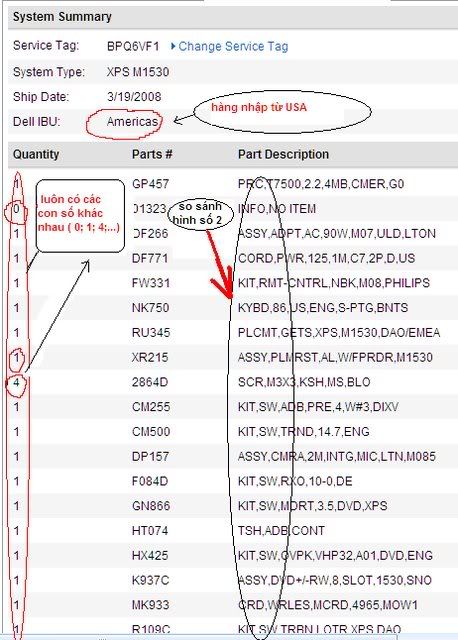 hình số 1(brand new ) <--XPS M1530
hình số 2 (refurbished)<--- XPS M1330
Nhìn hình số 1 ta sẽ thấy dãy số phía bên trái bao gồm các số 0; 1; và số 4 ,và dòng đầu tiên luôn là dòng PRC, T7500,2.2,4Mb, CMER,G0.( tùy cấu hình nhé) <--chắc chắn hàng brand new
Nhìn hình số 2 và 3 ta sẽ thấy dãy số phía bên trái luôn luôn là con số 1(các bạn nhớ kĩ luôn là con số 1 dù ram có là 2Gb cũng là số 1), và kế bên xuất hiện chữ MOD nằm trước dãy thông tin parts . Hồi trước DELL không để chữ MOD mà viết thẳng ra luôn chữ MODUL, không biết sao bây giờ lại để tắt như vậy. Dòng trên cùng luôn là dòng BASE, NBK, CPEN,T9300,2.5,1500(cũng tùy cấu hình nữa nha)
Các bạn hãy quan sát kĩ 2 cái hình trên nhé. Có thể nhiều bạn sau khi xem xong sẽ không tin cách check này của mình. Mình đã check rất nhiều rồi, nên rút ra được nhưng kinh nghiệm này. Nếu anh em vẫn không tin cách kiểm tra trên thì chỉ còn 1 cách cuối cùng. anh em nào giỏi English thì cứ chat trực tiếp trên web của DELL hỏi xem số service tag đó có phải là brand new hay refur hay không.http://support.dell.com/support/topi...=us&l=en&s=gen*
Anh em chú ý, refurbished chính hãng của DELL vẫn được bảo hành 1 năm nhé.
Có 1 điều lưu ý nhỏ là:
Thông tin CPU build theo máy của Dell như bài viết trên thực sự cũng chưa chính xác 100%, nên cũng cần care đoạn đó
Bây giờ khi check trên webside của Dell, hàng Ref sẽ để chữ MODULE, ko còn để chữ MOD nữa , Nên mình đã thay thế 1 tấm hình hàng Ref cho đúng với thời điểm hiện tại. (Sorry chủ bài viết vì chưa xin phép mà mình đã thay đổi nội dung)
10 mẹo sử dụng pin Laptop
1. Nhỏ thì tốt hơn:
Điều này bạn cần chú ý khi chọn máy, vì việc sử dụng các máy laptop loại siêu nhỏ, siêu mỏng sẽ cho bạn thời gian sử dụng pin dài nhất. Ví dụ, màn hình laptop 10 inch sẽ sử dụng ít điện hơn rất nhiều so với các loại 15 inch. Ngoài ra, những chi tiết khác như ổ đĩa cứng có tốc độ quay 4200rpm sẽ kéo dài thời gian dùng pin của bạn hơn chút ít so với các loai 5400rpm hoặc sẽ dài hơn khá nhiều khi so sánh với loại 7200rpm.
2. Thiết lập các thông số năng lượng:
Luôn sử dụng năng lượng ở chế độ tiết kiệm nhất nếu có thể. Bạn hãy truy xuất vào mục Power Options trong Control Panel của Windows để thiết lập cho máy tự động chuyển sang chế độ chờ (Standby) hoặc ngủ đông (Hibernate) sau một thời gian rỗi nhất định. Tốt nhất, bạn nên cài đặt tắt lần lượt theo thứ tự như: màn hình sẽ ngắt đi đầu tiên, sau đó mới tới đĩa cứng lưu thông tin từ ram vào rồi mới tắt.
3. Giảm độ sáng màn hình: Đèn nền của màn hình LCD tiêu tốn tương đối nhiều điện năng. Nếu bạn làm việc trong điều kiện đủ sáng, bạn có thể giảm độ sáng màn hình đi một chút để kéo dài thời gian làm việc với pin. Tuy nhiên nhớ chú ý giảm vừa phải để đủ nhìn rõ ràng mọi thành phần trên màn hình vì nếu quá tối sẽ rất có hại cho mắt.
4. Quản lý pin chặt chẽ:
Luôn chú ý tới các thông số của pin như công suất tiêu thụ hiện tại và lượng điện năng còn lại. Bạn có thể sử dụng các phần mềm chuyên dụng như Notebook Hardware Control hoặc một số tiện ích đi kèm tùy theo model máy tính xách tay cụ thể. Ngoài ra, bạn cũng có thể mua được những loại pin có sẵn đèn LED báo trạng thái tích hợp rất tiện lợi.
5. Luôn luôn nạp đầy: Bất cứ khi nào có thể sử dụng nguồn điện thường, bạn nên sạc đầy pin. Đặc biệt là trước các chuyến đi xa vì bạn không thể biết được nơi mình đến liệu có ổ điện để chạy laptop hay không. Nếu có thể, bạn nên sử dụng thêm pin dự phòng.
6. Chọn pin dung lượng lớn: Một số laptop cho phép bạn gắn hai pin cùng một lúc để tăng thời gian sử dụng. Nếu máy của bạn không hỗ trợ chi tiết này, hãy kiểm tra tài liệu đi kèm để xem nhà sản xuất có cung cấp pin dung lượng lớn hay không. Nếu tất cả đều không có chọn lựa, bạn có thể tìm tới giải pháp pin phụ hỗ trợ ngoài.
7. Xả sạch pin: Trong lần đầu tiên sử dụng pin mới, bạn hãy chạy máy để pin hết hoàn toàn, có thể thực hiện lại 2,3 lần trước khi sử dụng pin bình thường. Chú ý không sạc lại khi pin vẫn còn khi đang thực hiện thao tác này.
8. Giữ gìn vệ sinh pin: Bạn phải luôn đảm bảo pin và các chân tiếp xúc luôn sạch sẽ vì các loại chất bẩn sẽ bám vào sẽ làm tiếp xúc bị kém, điện trở tăng và khả năng làm việc của pin bị giảm đi đáng kể. Việc lau chùi có thể được thực hiện nhờ khăn cotton mềm và cồn.
9. Kiểm tra pin CMOS: Pin CMOS được sử dụng để đảm bảo thời gian đồng hồ của máy cũng như những thông số trong BIOS. NẾu pin này hết, hệ thống sẽ sử dụng pin chính để nuôi chip nhớ thông tin. Bạn hãy tham khảo tài liệu đi kèm để tìm vị trí pin CMOS rồi thay thế khi cần thiết.
10. Tắt những thứ không cần thiết:
Không nên chạy những chương trình hoặc thiết bị mà bạn không cần tới. Luôn chú ý tháo PC card và tắt các kết nối không dây như Wifi, Bluetooth, hồng ngoại Infrared. Ngoài ra, bạn cũng cần chú ý rằng việc xem phim hay chơi game bằng laptop là một trong những thao tác “đốt” pin nhanh nhất.
Điều này bạn cần chú ý khi chọn máy, vì việc sử dụng các máy laptop loại siêu nhỏ, siêu mỏng sẽ cho bạn thời gian sử dụng pin dài nhất. Ví dụ, màn hình laptop 10 inch sẽ sử dụng ít điện hơn rất nhiều so với các loại 15 inch. Ngoài ra, những chi tiết khác như ổ đĩa cứng có tốc độ quay 4200rpm sẽ kéo dài thời gian dùng pin của bạn hơn chút ít so với các loai 5400rpm hoặc sẽ dài hơn khá nhiều khi so sánh với loại 7200rpm.
2. Thiết lập các thông số năng lượng:
Luôn sử dụng năng lượng ở chế độ tiết kiệm nhất nếu có thể. Bạn hãy truy xuất vào mục Power Options trong Control Panel của Windows để thiết lập cho máy tự động chuyển sang chế độ chờ (Standby) hoặc ngủ đông (Hibernate) sau một thời gian rỗi nhất định. Tốt nhất, bạn nên cài đặt tắt lần lượt theo thứ tự như: màn hình sẽ ngắt đi đầu tiên, sau đó mới tới đĩa cứng lưu thông tin từ ram vào rồi mới tắt.
3. Giảm độ sáng màn hình: Đèn nền của màn hình LCD tiêu tốn tương đối nhiều điện năng. Nếu bạn làm việc trong điều kiện đủ sáng, bạn có thể giảm độ sáng màn hình đi một chút để kéo dài thời gian làm việc với pin. Tuy nhiên nhớ chú ý giảm vừa phải để đủ nhìn rõ ràng mọi thành phần trên màn hình vì nếu quá tối sẽ rất có hại cho mắt.
4. Quản lý pin chặt chẽ:
Luôn chú ý tới các thông số của pin như công suất tiêu thụ hiện tại và lượng điện năng còn lại. Bạn có thể sử dụng các phần mềm chuyên dụng như Notebook Hardware Control hoặc một số tiện ích đi kèm tùy theo model máy tính xách tay cụ thể. Ngoài ra, bạn cũng có thể mua được những loại pin có sẵn đèn LED báo trạng thái tích hợp rất tiện lợi.
5. Luôn luôn nạp đầy: Bất cứ khi nào có thể sử dụng nguồn điện thường, bạn nên sạc đầy pin. Đặc biệt là trước các chuyến đi xa vì bạn không thể biết được nơi mình đến liệu có ổ điện để chạy laptop hay không. Nếu có thể, bạn nên sử dụng thêm pin dự phòng.
6. Chọn pin dung lượng lớn: Một số laptop cho phép bạn gắn hai pin cùng một lúc để tăng thời gian sử dụng. Nếu máy của bạn không hỗ trợ chi tiết này, hãy kiểm tra tài liệu đi kèm để xem nhà sản xuất có cung cấp pin dung lượng lớn hay không. Nếu tất cả đều không có chọn lựa, bạn có thể tìm tới giải pháp pin phụ hỗ trợ ngoài.
7. Xả sạch pin: Trong lần đầu tiên sử dụng pin mới, bạn hãy chạy máy để pin hết hoàn toàn, có thể thực hiện lại 2,3 lần trước khi sử dụng pin bình thường. Chú ý không sạc lại khi pin vẫn còn khi đang thực hiện thao tác này.
8. Giữ gìn vệ sinh pin: Bạn phải luôn đảm bảo pin và các chân tiếp xúc luôn sạch sẽ vì các loại chất bẩn sẽ bám vào sẽ làm tiếp xúc bị kém, điện trở tăng và khả năng làm việc của pin bị giảm đi đáng kể. Việc lau chùi có thể được thực hiện nhờ khăn cotton mềm và cồn.
9. Kiểm tra pin CMOS: Pin CMOS được sử dụng để đảm bảo thời gian đồng hồ của máy cũng như những thông số trong BIOS. NẾu pin này hết, hệ thống sẽ sử dụng pin chính để nuôi chip nhớ thông tin. Bạn hãy tham khảo tài liệu đi kèm để tìm vị trí pin CMOS rồi thay thế khi cần thiết.
10. Tắt những thứ không cần thiết:
Không nên chạy những chương trình hoặc thiết bị mà bạn không cần tới. Luôn chú ý tháo PC card và tắt các kết nối không dây như Wifi, Bluetooth, hồng ngoại Infrared. Ngoài ra, bạn cũng cần chú ý rằng việc xem phim hay chơi game bằng laptop là một trong những thao tác “đốt” pin nhanh nhất.
5 câu hỏi khi mua laptop
(Yeulaptop.com) - Bạn mua laptop để lướt web, check mail, làm việc hay để tham gia mạng xã hội, xem phim......vv. Để tránh hối hận vì đã tuyển nhầm 1 em laptop và muốn chắc chắn bạn đã đầu tư đúng, hãy thành thật trả lời 5 câu hỏi sau nhá:
1. Bạn sẽ chi bao nhiêu tiền?
Ngày nay, chúng ta có thể dễ dàng kiếm cho mình 1 chiếc máy tính xách tay với hình thức đẹp và đầy đủ chức năng chỉ với giá dưới 12 triệu đồng (~600 $).
Netbook cấu hình cơ bản hầu hết có giá dưới 8 triệu đồng (400$) , một số loại thậm chí còn có giá chỉ 6 triệu. Bạn còn có thể mua notebook có trọng lượng nhẹ nhưng bộ xử lý cao hơn netbook với giá từ 13 - 14 triệu đồng.
Còn nếu có hơn 14 triệu USD thì bạn có thể rinh về những chú laptop với bộ vi xử lý cực nhanh (như Intel Core i5 hoặc i7) và có card đồ họa chuyên dụng cho game.
Có thể bạn sẽ phải trả thêm khoảng 1 triệu nếu muốn sở hữu laptop màn hình 17" hoặc lớn hơn, từ 3 đến 4 triệu cho màn hình cảm ứng và ít nhất là 2 triệu cho máy có ổ Blu-ray.
(Tốn xiền quá, nếu là tớ sẽ chọn loại dưới 300USD thui)
2. Bạn muốn mức độ di động của laptop như thế nào và bạn sẽ sử dụng nó ở đâu?
Nếu chỉ chủ yếu sử dụng tại nhà và không di chuyển nhiều giữa các phòng thì lựa chọn tối ưu là loại màn hình 15 hoặc 17", nặng khoảng 2,7kg. Nếu bạn muốn 1 chú thực sự nhẹ thì hãy chọn netbook 10" (chỉ nặng hơn 1kg) hoặc loại 11,6-12", nặng 1-2kg. Tuy nhiên lựa chọn tốt nhất cho bạn nếu có mục đích sử dụng này là em 13-14" (khoảng 1,5-2,5kg)
3. Netbook hay Notebook?
Netbook có giá rẻ, dễ mang đi và đặc biệt là có thể sử dụng pin trong 8 tiếng. Tuy nhiên nếu bạn đặc biệt phải đi lại nhiều thì mới nên mua loại này. Notebook truyền thống có màn hình lớn hơn và bộ vi xử lý nhanh hơn cho phép bạn làm những công việc mang tính chuyên môn (game, đồ họa...) và có thể xem nội dung trên toàn bộ màn hình mà không phải dùng đến thanh cuộn. Bạn cũng nên nhớ rằng hầu hết notebook đều dùng Windows 7 Starter Edition, do đó bạn sẽ gặp phải một số điểm bất tiện như taskbar preview hay thậm chí là thay đổi hình nền.
Điểm nổi bật nhất của notebook là chi phí thấp, nhỏ gọn (màn hình 11,6-13") nên dễ mang đi mang lại. Các loại notebook có bộ vi xử lý hai lõi tiết kiệm điện (thay vì 1 lõi đơn như netbook), tuy nhiên pin lại được lâu hơn netbook. Nếu quyết định mua notebook thì bạn nên chọn dòng Acer Aspire 1410 hoặc ASUS UL30A. Lưu ý rằng notebook không có ổ quang (optical drive)
4. Bạn cần laptop có cấu hình như thế nào ?
Hãy bắt đầu với bộ xử lý nhé. Ví dụ: với Intel, bạn có thể tìm thấy Atom (netbook), Core 2 Duo, Core i3 (tốc độ cao nhưng không có đặc tính Turbo Boost), Core i5 (Turbo Boost), và Core i7 (4 lõi - 8 luồng xử lý). Bạn không nên mua loại notebook rẻ tiền vì bộ xử lý Celeron của nó chạy rất kém.
RAM: chọn loại 3-4GB chạy được Windows 7 Premium. Đối với netbook thì chọn RAM 1GB nhưng có thể nâng cấp đến 2GB.
Ổ cứng: 320GB hoặc 500GB. Chọn ổ cứng 7.200rpm hoặc sẽ giúp máy tính của bạn chạy nhanh hơn là loại ổ 5.400 rpm. Netbook thường có ổ 160-250GB.
Netbook thường không có ổ DVD vì bạn có thể download nhiều phần mềm, phim, chương trình truyền hình từ web. Bạn chỉ cần khi muốn ghi đĩa hoặc muốn xem phim.
Nên chú ý tời độ phân giải màn hình, càng nhiều điểm ảnh (pixel) thì độ phân giải càng cao. Hiện nay, hầu hết các dòng notebook có độ phân giải 1366 x 768 hoặc cao hơn (1600 x 900 hoặc FullHD 1920 x 1080). Netbook màn hình 10" thường có độ phân giải là 1280 x 720. Máy tính có càng nhiều điểm ảnh theo chiều dọc thì bạn sẽ ít phải sử dụng thanh cuộn khi lướt web hoặc làm văn bản.
5. Mac hay Windows?
Đây là một câu hỏi khó trả lời nhưng nói chung cả Laptop sử dụng hệ điều hành Mac OS hay Windows đều có điểm mạnh, điểm yếu riêng. MacBook và MacBook Pro dùng Mac OS Snow Leopard của Apple cung cấp hệ thống hoạt động dễ sử dụng và có các đặc tính nổi bật như thiết kế sang trọng và độ bền cao. Mac OS còn cung cấp nhiều phần mềm đa phương tiện iLife (điểm này gần giống với Windows). Tuy nhiên, giá cả của các dòng máy này lại khá cao (từ 21 triệu trở lên). Máy tính bảng IPad ( thấp nhất là 13 triệu ) thì lại không có đủ các chức năng như một máy tính cá nhân bình thường.
Các máy dùng hệ điều hành Windows có giá phải chăng hơn và dòng máy đa dạng hơn. Ngoài ra, các loại máy này cho phép cài đặt nhiều phần mềm hơn, đặc biệt là các games.
1. Bạn sẽ chi bao nhiêu tiền?
Ngày nay, chúng ta có thể dễ dàng kiếm cho mình 1 chiếc máy tính xách tay với hình thức đẹp và đầy đủ chức năng chỉ với giá dưới 12 triệu đồng (~600 $).
Netbook cấu hình cơ bản hầu hết có giá dưới 8 triệu đồng (400$) , một số loại thậm chí còn có giá chỉ 6 triệu. Bạn còn có thể mua notebook có trọng lượng nhẹ nhưng bộ xử lý cao hơn netbook với giá từ 13 - 14 triệu đồng.
Còn nếu có hơn 14 triệu USD thì bạn có thể rinh về những chú laptop với bộ vi xử lý cực nhanh (như Intel Core i5 hoặc i7) và có card đồ họa chuyên dụng cho game.
Có thể bạn sẽ phải trả thêm khoảng 1 triệu nếu muốn sở hữu laptop màn hình 17" hoặc lớn hơn, từ 3 đến 4 triệu cho màn hình cảm ứng và ít nhất là 2 triệu cho máy có ổ Blu-ray.
(Tốn xiền quá, nếu là tớ sẽ chọn loại dưới 300USD thui)
2. Bạn muốn mức độ di động của laptop như thế nào và bạn sẽ sử dụng nó ở đâu?
Nếu chỉ chủ yếu sử dụng tại nhà và không di chuyển nhiều giữa các phòng thì lựa chọn tối ưu là loại màn hình 15 hoặc 17", nặng khoảng 2,7kg. Nếu bạn muốn 1 chú thực sự nhẹ thì hãy chọn netbook 10" (chỉ nặng hơn 1kg) hoặc loại 11,6-12", nặng 1-2kg. Tuy nhiên lựa chọn tốt nhất cho bạn nếu có mục đích sử dụng này là em 13-14" (khoảng 1,5-2,5kg)
3. Netbook hay Notebook?
Netbook có giá rẻ, dễ mang đi và đặc biệt là có thể sử dụng pin trong 8 tiếng. Tuy nhiên nếu bạn đặc biệt phải đi lại nhiều thì mới nên mua loại này. Notebook truyền thống có màn hình lớn hơn và bộ vi xử lý nhanh hơn cho phép bạn làm những công việc mang tính chuyên môn (game, đồ họa...) và có thể xem nội dung trên toàn bộ màn hình mà không phải dùng đến thanh cuộn. Bạn cũng nên nhớ rằng hầu hết notebook đều dùng Windows 7 Starter Edition, do đó bạn sẽ gặp phải một số điểm bất tiện như taskbar preview hay thậm chí là thay đổi hình nền.
Điểm nổi bật nhất của notebook là chi phí thấp, nhỏ gọn (màn hình 11,6-13") nên dễ mang đi mang lại. Các loại notebook có bộ vi xử lý hai lõi tiết kiệm điện (thay vì 1 lõi đơn như netbook), tuy nhiên pin lại được lâu hơn netbook. Nếu quyết định mua notebook thì bạn nên chọn dòng Acer Aspire 1410 hoặc ASUS UL30A. Lưu ý rằng notebook không có ổ quang (optical drive)
4. Bạn cần laptop có cấu hình như thế nào ?
Hãy bắt đầu với bộ xử lý nhé. Ví dụ: với Intel, bạn có thể tìm thấy Atom (netbook), Core 2 Duo, Core i3 (tốc độ cao nhưng không có đặc tính Turbo Boost), Core i5 (Turbo Boost), và Core i7 (4 lõi - 8 luồng xử lý). Bạn không nên mua loại notebook rẻ tiền vì bộ xử lý Celeron của nó chạy rất kém.
RAM: chọn loại 3-4GB chạy được Windows 7 Premium. Đối với netbook thì chọn RAM 1GB nhưng có thể nâng cấp đến 2GB.
Ổ cứng: 320GB hoặc 500GB. Chọn ổ cứng 7.200rpm hoặc sẽ giúp máy tính của bạn chạy nhanh hơn là loại ổ 5.400 rpm. Netbook thường có ổ 160-250GB.
Netbook thường không có ổ DVD vì bạn có thể download nhiều phần mềm, phim, chương trình truyền hình từ web. Bạn chỉ cần khi muốn ghi đĩa hoặc muốn xem phim.
Nên chú ý tời độ phân giải màn hình, càng nhiều điểm ảnh (pixel) thì độ phân giải càng cao. Hiện nay, hầu hết các dòng notebook có độ phân giải 1366 x 768 hoặc cao hơn (1600 x 900 hoặc FullHD 1920 x 1080). Netbook màn hình 10" thường có độ phân giải là 1280 x 720. Máy tính có càng nhiều điểm ảnh theo chiều dọc thì bạn sẽ ít phải sử dụng thanh cuộn khi lướt web hoặc làm văn bản.
5. Mac hay Windows?
Đây là một câu hỏi khó trả lời nhưng nói chung cả Laptop sử dụng hệ điều hành Mac OS hay Windows đều có điểm mạnh, điểm yếu riêng. MacBook và MacBook Pro dùng Mac OS Snow Leopard của Apple cung cấp hệ thống hoạt động dễ sử dụng và có các đặc tính nổi bật như thiết kế sang trọng và độ bền cao. Mac OS còn cung cấp nhiều phần mềm đa phương tiện iLife (điểm này gần giống với Windows). Tuy nhiên, giá cả của các dòng máy này lại khá cao (từ 21 triệu trở lên). Máy tính bảng IPad ( thấp nhất là 13 triệu ) thì lại không có đủ các chức năng như một máy tính cá nhân bình thường.
Các máy dùng hệ điều hành Windows có giá phải chăng hơn và dòng máy đa dạng hơn. Ngoài ra, các loại máy này cho phép cài đặt nhiều phần mềm hơn, đặc biệt là các games.
Subscribe to:
Posts (Atom)